Hay una actualización en Apple que muy pocos saben que existe o cómo se hace. Este es el paso a paso.
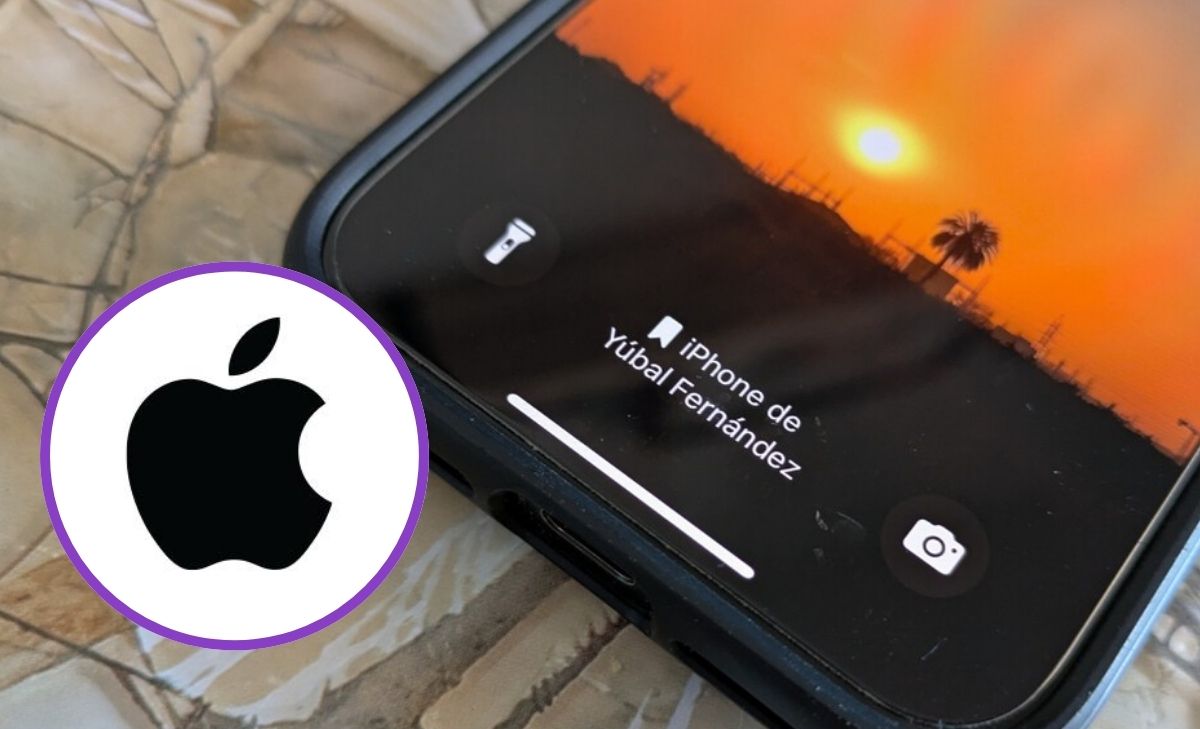 Foto: Redes sociales | @apple @xataka
Una de las características que más disfrutan los usuarios de Apple es su ecosistema, ya que este cuenta con una fácil integración entre iPhone, Smart Watch, iPad, AirPods y demás, algo que ayuda al momento de transferir documentos o transmitir pantalla.

Características del iPhone
Son varios los factores que impulsan a los usuarios por conseguir un iPhone, ya sea por su versatilidad y diseño, especialmente porque los productos de Apple suelen diferenciarse del resto debido a sus bordes finos y diferentes tamaños.
Por otro lado, están las continuas actualizaciones del sistema operativo que en cada versión traen nuevos aspectos que convierten al iPhone en un dispositivo muy completo y con el que las personas no se llegan a aburrir fácilmente.

Incluso, uno de sus puntos fuertes es la seguridad de iOS, la cual brinda protección a los datos de estos dispositivos y protegerlos en caso de robo. En ese sentido, Apple cuenta con un rastreador de dispositivos bastante sofisticado ‘Find My’ donde además de encontrar un dispositivo perdido, puede compartir la ubicación con otras personas con iPhone.
Además, su rendimiento se ha convertido en una gran ventaja a la hora de ser útil para trabajos que necesiten de rapidez como el diseño o la fotografía. Su cámara también resalta por los megapíxeles, calidad y diferentes funcionalidades como cámara lenta, modo cine, retrato (con diferentes iluminaciones), time – lapse entre muchas otras, características que le han dado el título de cámara profesional.

¿Cómo poner el nombre en la pantalla de bloqueo en el iPhone?
Dentro de los aspectos que se pueden personalizar en los iPhone, es el nombre del dispositivo, ya sea para transferir documentos por AirDrop entre tecnología de Apple o por Bluetooth para facilitar su identificación.
Estos son los pasos para seguir para cambiarle el nombre a un iPhone según la página oficial de Apple:
- Abrir Configuración: Buscar el icono de Configuración en la pantalla principal y ábrirlo.
- Ir a Enfoque: Dentro de Configuración, buscar y seleccionar la opción “Enfoque”.
- Seleccionar el símbolo + : Dentro de Enfoque, toque “+” en la esquina superior derecha.
- Oprimir la opción ‘personalizado’: En la sección de +, encontrará la opción “personalizado”. Oprima esta opción.
- Ingrese el nuevo nombre: Escriba el nombre que desea usar para su pantalla de bloqueo en la sección ‘nombre’.
- Personalícelo: Una vez escrito el nombre, puede personalizar con el color e ícono de su preferencia
- Guarde los cambios: Una vez que haya ingresado el nuevo nombre, toque “siguiente” para guardar los cambios y luego ‘personalizar enfoque’. Al salir, para activarlo solo ingrese al panel de control (deslizando hacia abajo), busque la opción ‘enfoque‘ y luego selecciones el que creó con su nombre.
¿Qué opinas? Escribe lo que piensas en los comentarios de nuestras redes, ¡y dale compartir!
Vibra también con…
 ¡Síguenos en Google News! Vibra, ¡tu fuente de entretenimiento!